Como usar o Threlica
O Threlica desenha em 3D o carregamento de uma torre de telecom a partir da planilha de campo (CSV): antenas RF, MW e RRUs, com os suportes montados automaticamente. Você ajusta tudo na tela e gera o relatório de carregamento em PDF.
Comece em 1 minuto
Abra a torre de exemplo, uma autoportante de 40 m com quatro operadoras, antenas RF e MW e 21 RRUs, e baixe o CSV dela para usar como modelo.
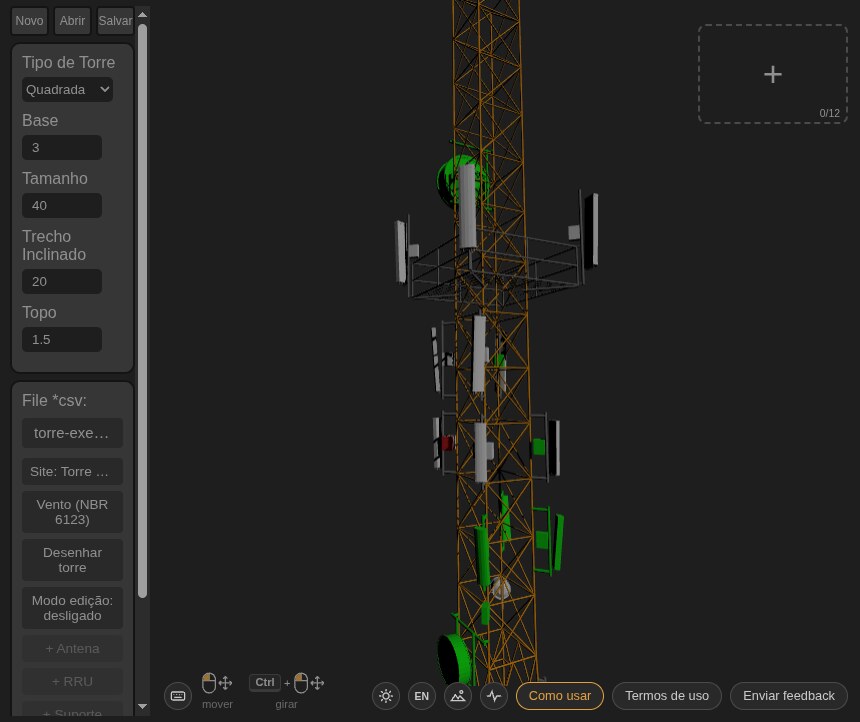
1. Informe a torre
No painel da esquerda, escolha o tipo de torre e preencha as medidas, todas em metros (aceita vírgula ou ponto):
| Tipo | Campos |
|---|---|
| Quadrada e triangular | Base: largura da base · Tamanho: altura total · Trecho inclinado: altura da parte que se estreita, a partir do chão · Topo: largura do trecho reto de cima |
| Estaiada | Base: largura da seção · Tamanho: altura total |
| Poste | Tamanho · Diâmetro da base · Diâmetro do topo |
| Mastro | Tamanho · Diâmetro |
As pernas da torre aparecem na base do desenho com as letras A, B, C (e D). Elas são usadas para indicar cantos (A) e faces (AB). No chão, em volta da base, a rosa dos ventos mostra o norte (azimute 0°) em vermelho.
2. Prepare o CSV
O jeito mais fácil é partir do CSV de exemplo: abra no Excel, mantenha a primeira linha (o cabeçalho) e troque as linhas pelos itens da sua torre, uma linha por antena ou RRU. Salve como CSV. Separador ; ou , e vírgula decimal funcionam.
| Coluna | O que colocar |
|---|---|
OPERADORA | Nome da operadora |
TIPO | RF, MW, RRU, SUPORTE (suporte vazio) ou PLATAFORMA |
ALTURA [m] | Altura do centro do item em relação ao solo |
AZIMUTE | Em graus, a partir do norte (só antenas; RRU não tem azimute) |
TILT. MECÂNICO | Em graus; positivo é downtilt |
STATUS | existente, a instalar ou a retirar |
COMPRIMENTO [m], LARGURA [m], PROFUNDIDADE [m] | Dimensões da RF e da RRU (RRU vazia usa 0,40 × 0,30 × 0,15 m) |
DIÂMETRO [m], PROFUNDIDADE [m] | Dimensões da MW |
SUPORTE, POSIÇÃO | Opcionais: canto ou face, e qual (A, AB...). Vazios, o Threlica escolhe pelo azimute: MW a partir de 1,2 m vai na face (suporte H), as demais no canto (tubo). Preenchidos, valem sempre (MW grande no canto também) |
FABRICANTE, MODELO, PORTADORA [Mhz] | Informativos, vão para a tabela do relatório |
AFASTAMENTO [m], ID SUPORTE, TIPO SUPORTE | Opcionais, para casos especiais: distância do suporte à torre, antenas no mesmo suporte e forma do suporte em código: C (tubo), H ou L (cantoneira). Na face, C ou H; no suporte próprio de RRU, L ou C |
Célula vazia ou - | Usa o padrão do Threlica. O CSV exportado sai completo, com o que o app usou (canto/face, forma, status do suporte...), e - no que não se aplica |
STATUS SUPORTE | Opcional: status do suporte (existente, a instalar, a retirar). Vazio, segue os itens dele. Ex.: suporte existente que recebe antena nova |
CA | Opcional: coeficiente de arrasto do item no cálculo do vento. Vazio usa o padrão pelo tipo |
ID SUPORTE vazio e o Threlica divide as RRUs de cada operadora entre as antenas RF dela na mesma altura, atrás delas (3 antenas e 8 RRUs ficam 3, 3 e 2). RRU sem antena correspondente ganha um suporte próprio em L.a retirar e acrescente o novo como a instalar, no mesmo canto/face e na mesma altura. O Threlica desenha só o novo, em azul, e ao clicar nele mostra os dois. Vale para antenas (inclusive RF por MW), RRUs e suportes vazios. O suporte fica verde quando só tem itens a instalar, vermelho quando só tem itens a retirar e azul quando só tem trocas.TIPO = SUPORTE, com canto/face em SUPORTE e POSIÇÃO, o centro em ALTURA [m], o tamanho do tubo em COMPRIMENTO [m] (vazio: 2 m) e a direção do braço em AZIMUTE. Antenas e RRUs com o mesmo ID SUPORTE vão para ele.TIPO = PLATAFORMA, a altura do piso em ALTURA [m], a forma em TIPO SUPORTE (triangular, quadrada ou circular; vazio segue a seção da torre), o lado (na circular, o diâmetro) em COMPRIMENTO [m] (vazio: a seção da torre + 1 m para cada lado), o giro em AZIMUTE, o nome em ID SUPORTE (P1, P2...) e o STATUS. Os suportes com algum item entre o piso e 3 m acima dele ficam na plataforma: o tubo vai para a borda dela, com braços até a torre. Para prender o suporte no guarda-corpo, use FIXAÇÃO SUPORTE = nome da plataforma (ou o campo Fixação do editor do suporte).3. Carregue e veja a torre
Clique no campo File *csv e escolha o arquivo: a torre é desenhada na hora. Para navegar:
| Ação | Comando |
|---|---|
| Mover a torre | arrastar |
| Girar a torre | Ctrl + arrastar |
| Girar em volta do eixo / inclinar | Ctrl + roda / Shift + roda |
| Zoom | roda do mouse |
| Centralizar a torre inteira | C |
Os atalhos também aparecem desenhados na faixa de baixo da tela (teclas e o mouse com o botão ou a roda em destaque); no modo edição, os de edição vêm primeiro. Passe o mouse num atalho para ver a descrição, e use o botão de teclado para recolher a faixa.
Clique numa antena, RRU ou suporte para ver os dados num balão; com Ctrl + clique abra vários ao mesmo tempo (eles se afastam para não se cobrir e acompanham a torre ao girar). Clique no vazio para fechar. Os balões abertos aparecem também nos prints e nas vistas superiores do relatório. Para arrumar um print, arraste o balão para onde quiser: ele fica nesse lugar em relação ao objeto, e no print sai no mesmo ponto, maior, para ser lido no PDF (clique duplo devolve o balão ao lugar automático).
As cores mostram o status: existente, a instalar e a retirar. Itens que ocupariam o mesmo espaço (geralmente um erro na planilha) ficam marcados em vermelho e aparecem no painel Itens sobrepostos, no canto superior direito. Clique no aviso para corrigir.
O botão de paisagem no rodapé (montanha) põe a torre num campo, numa cidade ou num rooftop (em cima de um prédio). É só para a tela: os prints e o PDF saem sempre com o fundo limpo.
4. Ajuste na tela
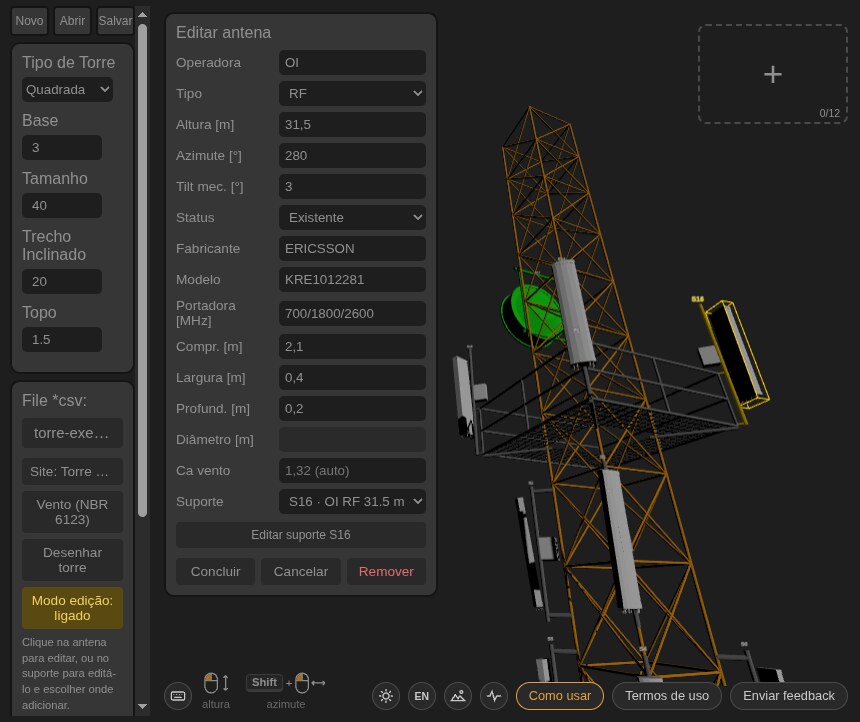
Ligue o Modo edição e clique em uma antena ou RRU para abrir o editor. Lá dá para mudar qualquer dado do item e em qual suporte ele fica. Clique no suporte (ou em Editar suporte, no editor do item) para abrir o editor do suporte: nome, canto ou face e qual, forma (na face, tubo ou H), status, afastamento, altura da base e do topo e direção do braço. O que muda ali vale para o suporte inteiro, com todas as antenas e RRUs dele.
Clique no piso de uma plataforma para abrir o editor dela: nome, forma, lado ou diâmetro, giro, altura do piso, altura útil e status. Arrastar o piso sobe e desce a plataforma, e os suportes que estão nela vão junto; Shift + arrastar gira a plataforma. + Plataforma cria uma nova na altura informada.
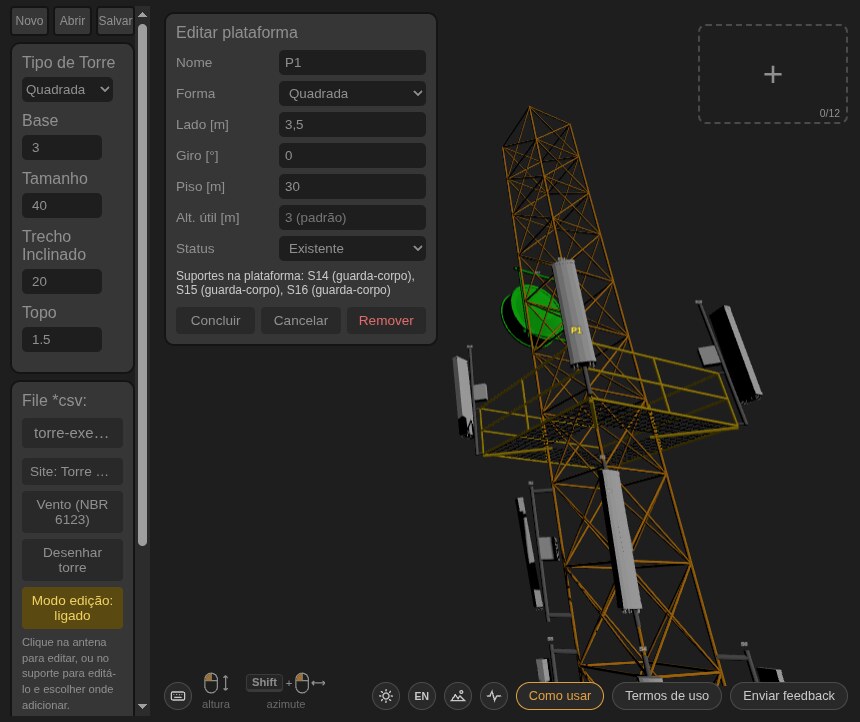
Campo vazio do editor mostra o valor automático (ex.: base do suporte "26,8 (auto)"): a roda do mouse, as setas do teclado e as setinhas do campo partem dele.
Para trocar duas RRUs de lugar no mesmo bloco, selecione as duas com Ctrl + clique e clique no botão ⇄ que aparece ao lado delas.
| No modo edição | Comando |
|---|---|
| Editar um item | clicar nele |
| Editar o suporte (e escolher onde adicionar) | clicar no suporte |
| Editar a plataforma | clicar no piso |
| Mudar a altura | arrastar o item (ou o piso da plataforma) |
| Mudar o azimute (na RRU, girar) | Shift + arrastar |
| Editar vários itens juntos | Ctrl + clique em cada um |
| Trocar duas RRUs do bloco de lugar | Ctrl + clique nas duas e ⇄ |
| Desfazer / refazer | Ctrl+Z / Ctrl+Y |
Para acrescentar itens, clique primeiro no suporte onde eles vão (ele fica amarelo) e use + Antena ou + RRU: o item já aparece nele. Com uma antena aberta no editor, vale o suporte dela. Sem suporte escolhido, o Threlica pergunta em qual suporte colocar, ou onde criar um novo. + Suporte cria um suporte vazio. O botão Remover do editor tira o item da torre.
5. Monte as imagens extras do relatório
No lado direito fica o carrossel de quadros que vão para o PDF, até 12. Clique no + e escolha:
| Quadro | Como funciona |
|---|---|
| Print da tela | Foto da torre do jeito que está enquadrada na tela, com fundo branco. Atalho: tecla P; cada P acrescenta um quadro e, depois do 12º, substitui o último print |
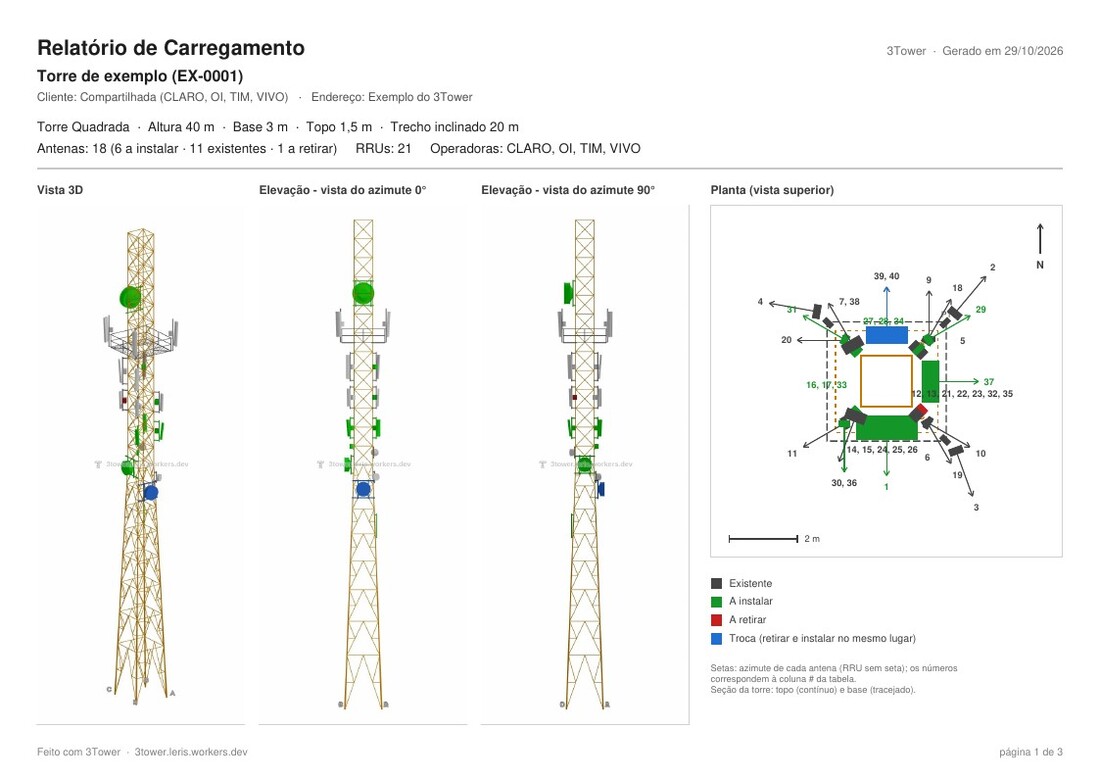
| Vista superior | Planta de uma faixa de alturas (ex.: de 24 a 32 m), igual à da primeira página do relatório: seção da torre no topo (contínua) e na base (tracejada) da faixa, só os itens que tocam a faixa, na cor do status, e setas de azimute numeradas como na tabela, com o norte para cima. Ela acompanha as edições feitas depois |
Clique num quadro para ver a prévia maior ao lado (Esc fecha); ⟳ tira o print de novo com a vista atual (ou muda a faixa da vista superior) e × (ou a tecla Delete) exclui. A lixeira no + exclui todos. A vista superior é escolhida num painel ao lado, com a prévia ao vivo: enquanto digita as alturas, dá para clicar nos objetos da torre para conferir as alturas e abrir os balões que vão na imagem. A roda do mouse rola os quadros. No PDF, eles vêm em páginas próprias, quatro por página, antes da tabela. Carregar outro CSV limpa os quadros.
6. Exporte
Em Dados do site, preencha nome, código, cliente, endereço, coordenadas e responsável. Eles vão no cabeçalho do relatório.
Exportar PDF gera o relatório de carregamento em A4: vista 3D, elevações, planta com os azimutes e a tabela de todos os itens, da maior altura para a menor (o número do item é o mesmo nos balões e na planta). Exportar CSV devolve a planilha com as alterações feitas na tela, no formato do Excel brasileiro, pronta para carregar de novo.
Vento (NBR 6123)
O botão Vento (NBR 6123) calcula a força de arrasto do vento em cada antena, RRU e suporte, para o responsável técnico conferir. Informe a velocidade básica V0 do local (mapa de isopletas da norma); os demais parâmetros já vêm preenchidos e podem ser mudados: S1 = 1,00 (terreno plano), categoria de rugosidade, classe (pela altura da torre), S3 = 1,10 (centrais de comunicação) e os coeficientes de arrasto padrão.
Para cada item: Vk = V0 · S1 · S2 · S3, com S2 = b · Fr · (z/10)p na altura do centro do item; q = 0,613 · Vk²; F = Ca · q · A; e o momento na base, F · z. A área é a frontal (RF e RRU: comprimento × largura; MW: π · D²/4; suporte: soma de comprimento × diâmetro das peças desenhadas). O Ca padrão é de placa plana pela relação de aspecto (1,2 até 2,5; 1,4 em 7; 2,0 a partir de 25) para RF e RRU, 1,5 para MW e 1,2 para os tubos; o campo Ca vento do editor (coluna CA do CSV) substitui o padrão de um item. Os totais saem para a situação atual (existentes e a retirar) e a final (existentes e a instalar). A estrutura da torre não entra no cálculo.
Com Memória de cálculo marcada, o PDF ganha uma página com os parâmetros, as fórmulas, as hipóteses, os totais, a tabela item a item, a soma por altura e o campo de assinatura do responsável técnico. Os parâmetros ficam salvos com os dados do site.
Salve o projeto
Os botões no alto do painel cuidam do projeto: Novo fecha o atual e começa outro, Abrir abre um projeto .threlica (ou uma planilha CSV) e Salvar grava o projeto num arquivo .threlica. Ele guarda tudo o que o CSV não leva: medidas da torre, dados do site, ajustes feitos na tela (giro das RRUs, base/topo e azimute dos suportes), os quadros do relatório e o enquadramento da vista. O CSV continua sendo a planilha de campo para trocar com outras pessoas; o .threlica é para continuar o trabalho depois.
Requisitos do computador
O desenho 3D roda no seu computador, então uma máquina fraca deixa o Threlica lento, ou ele nem abre. Celular e tablet não são suportados.
| Mínimo | Recomendado | |
|---|---|---|
| Navegador | Chrome, Edge ou Firefox atualizados, com a aceleração de hardware ligada | |
| Memória | 4 GB | 8 GB ou mais |
| Processador | 2 núcleos | 4 núcleos ou mais |
| Vídeo | Integrado com WebGL 2 (Intel HD 4000 ou mais novo) | Integrado recente ou placa dedicada |
| Tela | 1366 × 768 | 1920 × 1080 |
| Mouse | Com roda (para o zoom) | |
Onde ficam seus dados
Tudo roda no seu navegador: a planilha não é enviada a nenhum servidor. A última torre fica salva no próprio navegador e volta quando você abre o Threlica de novo.
Para trabalhar em mais de uma torre ao mesmo tempo, abra o Threlica em outra aba: cada aba guarda o próprio projeto, e uma aba nova começa com a última torre salva. Ao fechar uma aba, o projeto dela só continua guardado se tiver sido o último salvo.
Se limpar os dados do navegador ou trocar de computador, ela se perde. Use Salvar (arquivo .threlica) para guardar o trabalho.
Voltar ao Threlica · Termos de uso
© 2026 Lérisson, autor do Threlica. Todos os direitos reservados.